
Complementos: adicionais, ponto, sabores e bordas
No painel, em Cardápio → Complementos, você cria grupos de opções, como adicionais, ponto da carne, sabores e bordas, e liga cada grupo a um ou mais produtos. O PDV, a comanda e o cardápio digital pedem as escolhas obrigatórias, e o preço sai certo sozinho.
Antes de começar
Seção intitulada “Antes de começar”- Você precisa da permissão Editar o cardápio (o dono e o Gerente têm).
- Cadastre antes os produtos que vão usar o grupo. Veja Produtos e categorias.
Criar um grupo
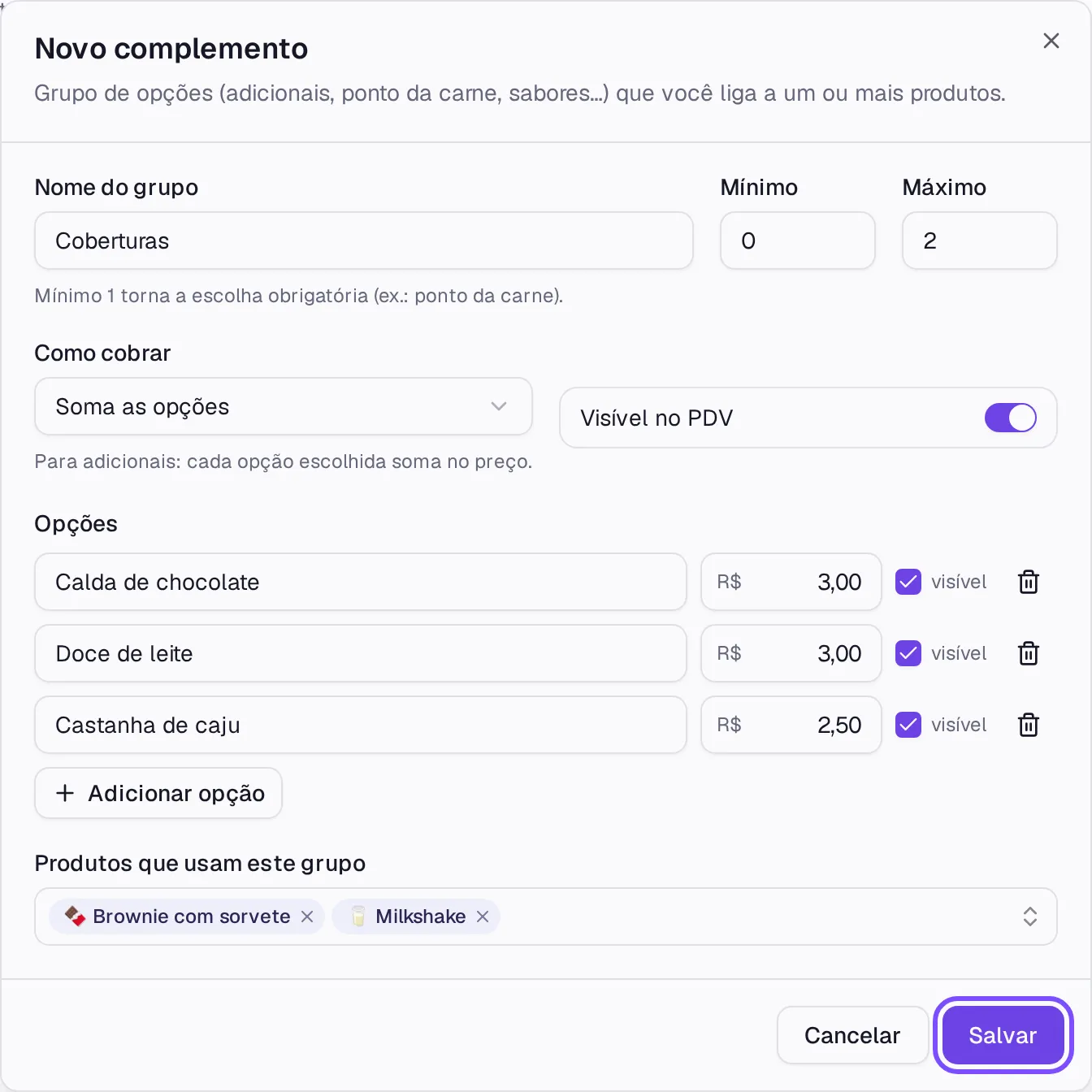
Seção intitulada “Criar um grupo”- No painel, abra Cardápio → Complementos e clique em Novo grupo.
- Em Nome do grupo, escreva o nome que o cliente vai ver, como Adicionais ou Ponto da carne.
- Preencha o Mínimo e o Máximo de opções. Mínimo 1 torna a escolha obrigatória; mínimo 0 deixa opcional.
- Em Como cobrar, escolha Soma as opções, Cobra a mais cara ou Cobra a média.
- Em Opções, preencha o Nome da opção e o preço, e clique em Adicionar opção para a próxima. Opção sem acréscimo fica com 0,00.
- Em Produtos que usam este grupo, escolha os produtos.
- Clique em Salvar. Aparece “Complemento criado.”
 (ampliar a imagem)
Exemplos
Seção intitulada “Exemplos”| Grupo | Mínimo | Máximo | Como cobrar |
|---|---|---|---|
| Ponto da carne (mal, ao ponto, bem passado) | 1 | 1 | Soma as opções, todas a 0,00 |
| Adicionais (bacon, ovo, cheddar) | 0 | 3 | Soma as opções |
| Sabores da pizza meio a meio | 1 | 2 | Cobra a mais cara, ou Cobra a média |
| Borda (catupiry, cheddar) | 0 | 1 | Soma as opções |
Soma as opções é para adicionais: cada opção escolhida soma no preço. Cobra a mais cara e Cobra a média são para a pizza meio a meio: cobram o sabor mais caro ou a média dos sabores.
Como aparece para quem pede
Seção intitulada “Como aparece para quem pede”O grupo mostra a regra, como “Obrigatório · escolha 1” ou “Opcional · até 3”. No PDV, enquanto falta uma escolha obrigatória, o botão mostra “Escolha:” e o nome do grupo. No cardápio digital, o cliente só põe no carrinho depois de escolher.
Esgotar uma opção
Seção intitulada “Esgotar uma opção”Na lista de grupos, clique no olho ao lado da opção para ocultar. Aparece “… oculto.” e a opção some do PDV e do cardápio digital. Clique de novo quando voltar (“… disponível de novo.”). A chave no alto de cada grupo esconde o grupo inteiro.
O selo esgotou no estoque quer dizer que o insumo da ficha técnica acabou: a opção volta sozinha na próxima entrada de compra.
Mudar ou excluir
Seção intitulada “Mudar ou excluir”Nos três pontos do grupo, Editar abre o grupo de novo e Excluir apaga. O grupo sai de todos os produtos. Pedidos antigos continuam com as opções que foram escolhidas.
Se algo der errado
Seção intitulada “Se algo der errado”Com algum problema, o grupo não salva, e os avisos aparecem no fim da janela:
- “Dê um nome ao grupo.” ou “Toda opção precisa de um nome.” Preencha os nomes.
- “O mínimo não pode passar do máximo.” Ajuste os dois números.
- “Adicione pelo menos uma opção.” Clique em Adicionar opção.
- “Confira os preços das opções (ex.: 4,00).” Use vírgula para os centavos.
- Com mínimo 2, o grupo pede pelo menos 2 opções visíveis. Marque visível em mais opções ou baixe o mínimo.
Veja também
Seção intitulada “Veja também”Ainda com dúvida?
Fale com a gente pelo WhatsApp. Conte o que aparece na tela e onde: no painel, no Kivvo Desk ou no celular.
Chamar no WhatsApp: (32) 99145-5617