
Pedidos: aceitar, preparar, entregar e concluir
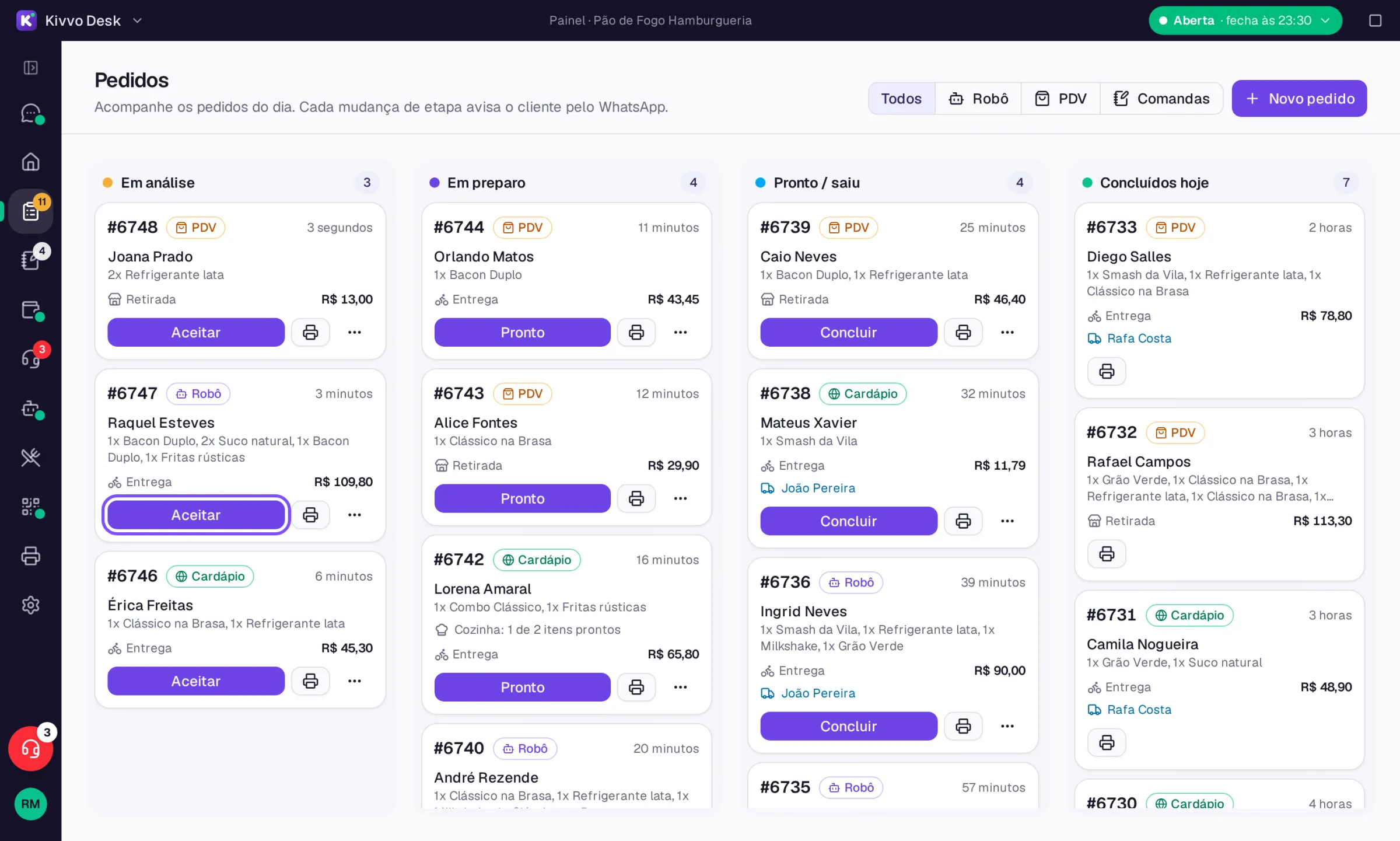
Os pedidos do robô, do cardápio digital, do PDV e do aiqfome chegam ao Kivvo Desk, em Pedidos. O quadro tem quatro colunas: Em análise, Em preparo, Pronto / saiu e Concluídos hoje. As comandas fechadas também aparecem em Concluídos hoje.
Antes de começar
Seção intitulada “Antes de começar”- Para mudar a etapa, você precisa da permissão Avançar as etapas dos pedidos. Os perfis Gerente, Atendente, Caixa e Cozinha já têm.
- Aceitar e concluir só funcionam com o caixa aberto.
Quando chega um pedido
Seção intitulada “Quando chega um pedido”O Desk avisa na tela (“Novo pedido #…”, com o botão Ver pedidos) e apita até alguém aceitar ou cancelar. O cartão mostra o número, a origem (Robô, Cardápio, PDV…), o cliente, os itens, se é entrega, retirada ou no local, e o total.
Levar o pedido até o fim
Seção intitulada “Levar o pedido até o fim”- No Kivvo Desk, clique em Pedidos na barra lateral.
- No cartão da coluna Em análise, clique em Aceitar. O pedido vai para Em preparo.
- Quando estiver pronto, clique em Pronto. Se for entrega, a janela “Quem leva o pedido #…?” mostra os entregadores, cada um como livre ou com pedidos em rota: clique em quem vai levar, ou em Pronto, sem entregador.
- Com o pedido entregue ou retirado, clique em Concluir. Ele vai para Concluídos hoje e entra nas vendas do caixa.
 (ampliar a imagem)
A cada etapa, o cliente recebe um aviso no WhatsApp: “Seu pedido #… entrou em preparo!”, depois que saiu para entrega (com o nome de quem leva) ou que está pronto para retirada, e por fim “Obrigado pela preferência”. Recebe quem pediu com o telefone (pelo robô, pelo cardápio digital ou no PDV) e mandou mensagem para a loja nas últimas 24 horas: é a regra do WhatsApp oficial. O cliente do aiqfome não recebe.
Se o monitor de preparo (KDS) estiver em uso, o cartão em Em preparo mostra quantos itens a cozinha já terminou e, no fim, Cozinha concluiu.
No dia a dia
Seção intitulada “No dia a dia”- Detalhes: clique no cartão. A janela mostra o horário de cada etapa, os itens com as observações, o pagamento e os botões Imprimir e Abrir conversa. Com a entrega já na rua, Trocar (ou Escolher) muda o entregador, sem nova mensagem ao cliente.
- Imprimir: o botão da impressora no cartão (Imprimir comanda). Para a comanda sair sozinha ao aceitar, veja Configurar a impressora.
- Filtrar: no alto, escolha Todos, Robô, PDV ou Comandas. Com o aiqfome ligado, aparece também o filtro dele.
- Pedido de balcão: Novo pedido abre o PDV.
Se algo der errado
Seção intitulada “Se algo der errado”- O botão tem um cadeado: “Abra o caixa para aceitar pedidos.” O caixa está fechado ou passou do limite de horas. Veja Não consigo aceitar, concluir ou fechar a conta.
- Não aparecem Aceitar, Pronto e Concluir. Falta a permissão de “Antes de começar”. Peça ao dono.
- “Nenhum entregador ativo.” Cadastre quem entrega no painel, em Equipe → Entregadores. Até lá, use Pronto, sem entregador.
- O apito não para. Ainda há pedido em Em análise: aceite ou cancele. O apito liga e desliga no Desk, em Ajustes → Aviso sonoro de pedido novo.
Veja também
Seção intitulada “Veja também”Ainda com dúvida?
Fale com a gente pelo WhatsApp. Conte o que aparece na tela e onde: no painel, no Kivvo Desk ou no celular.
Chamar no WhatsApp: (32) 99145-5617