
Convidar a equipe e escolher o perfil
No painel, em Equipe → Usuários, você dá acesso a quem trabalha na loja. Cada pessoa entra no Kivvo Desk e no painel com o próprio e-mail e a própria senha, e o perfil diz o que ela pode fazer.
Antes de começar
Seção intitulada “Antes de começar”- Você precisa da permissão Gerenciar a equipe e as permissões. Só o dono tem de início: nem o Gerente tem.
- Tenha o e-mail de cada pessoa. Ele vira o login dela, e não pode ser o login de outra conta do Kivvo.
Convidar
Seção intitulada “Convidar”- No painel, abra Equipe → Usuários e clique em Convidar pessoa.
- Em Convidar para a equipe, preencha Nome e E-mail de acesso.
- Em Perfil, escolha o que a pessoa faz na loja (veja a tabela abaixo).
- Clique em Enviar convite. Aparece “Convite enviado para…”. O convite vale por 7 dias.
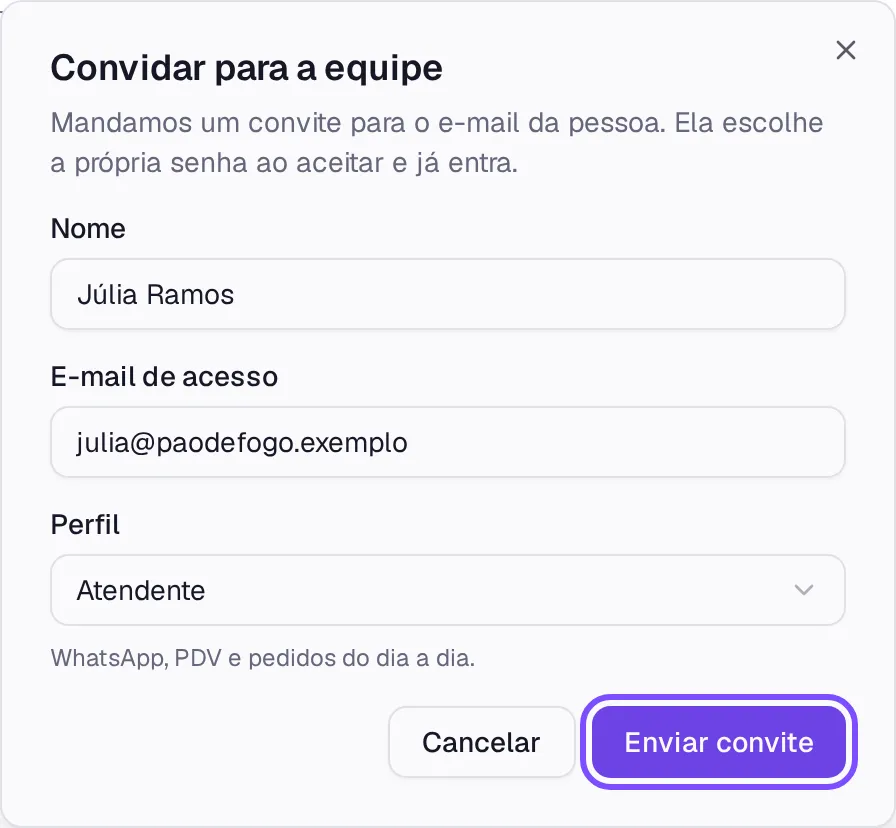 (ampliar a imagem)
| Perfil | O que faz |
|---|---|
| Gerente | Tudo, menos mexer na equipe e nas permissões. |
| Atendente | WhatsApp, PDV e pedidos do dia a dia. |
| Garçom | Comanda no celular: abre mesas, lança e pede a conta. |
| Caixa | PDV, caixa, descontos e cancelamentos no balcão. |
| Cozinha | Só avança os pedidos e avisa o que esgotou. |
Para ajustar uma permissão de cada vez, use Equipe → Permissões. Quem não bate com nenhum perfil aparece como Personalizado.
A pessoa aceita o convite
Seção intitulada “A pessoa aceita o convite”- Ela abre o e-mail “… convidou você para a equipe de …” e toca em Aceitar o convite.
- Escolhe a senha em Nova senha e Repita a senha, com pelo menos 8 caracteres.
- Toca em Aceitar e entrar. O painel abre, e ela já é da equipe.
Com o mesmo e-mail e a mesma senha, ela entra no Kivvo Desk e, se o perfil deixar, na comanda do garçom no celular.
Acompanhar e mudar
Seção intitulada “Acompanhar e mudar”- Em Convites, embaixo da lista, ficam os convites ainda não aceitos: Convite pendente ou Convite vencido. Nos três pontos, Reenviar convite manda um link novo, e Cancelar convite desfaz.
- Nos três pontos de cada pessoa: Editar (nome, e-mail e perfil), Permissões, Redefinir senha (manda um link para ela criar uma senha nova), Pausar acesso e Remover.
Se algo der errado
Seção intitulada “Se algo der errado”- “Esta pessoa já está na equipe.” Use as ações dela na lista para mudar o perfil ou reativar o acesso.
- “Já existe um convite para este e-mail.” Em Convites, use Reenviar convite.
- “O convite acabou de ser enviado.” Espere 2 minutos para reenviar e peça para a pessoa olhar o spam.
- A pessoa vê “O convite venceu”. Passaram os 7 dias. Clique em Reenviar convite: chega um link novo.
- A pessoa recebeu “Este e-mail já tem uma conta no Kivvo” ou vê “Não foi possível aceitar este convite com este e-mail.” Cada conta fica numa loja só, e esse e-mail já é login de uma conta. Cancele o convite e convide outro e-mail da pessoa.
- “Só o dono mexe em quem gerencia a equipe.” Só o dono muda quem tem a permissão de gerenciar a equipe.
Veja também
Seção intitulada “Veja também”Ainda com dúvida?
Fale com a gente pelo WhatsApp. Conte o que aparece na tela e onde: no painel, no Kivvo Desk ou no celular.
Chamar no WhatsApp: (32) 99145-5617