
Configurar a impressora
No Kivvo Desk, a tela Impressora escolhe onde sai a comanda impressa de cada pedido. A configuração vale só para o computador em que você está.
Antes de começar
Seção intitulada “Antes de começar”- Instale a impressora no computador (no Windows ou no Linux) e deixe ligada, com papel.
- A comanda impressa é feita para o rolo de 80 mm das impressoras térmicas.
- Qualquer pessoa da equipe abre esta tela: ela não precisa de permissão.
Escolher a impressora
Seção intitulada “Escolher a impressora”- No Kivvo Desk, clique em Impressora na barra lateral.
- Em Impressoras encontradas, clique na impressora térmica. A que vem marcada como padrão do sistema é a padrão do computador.
- Se ela não aparece, confira o cabo e a energia e clique em Atualizar.
- Clique em Imprimir página de teste. Deve aparecer “Página de teste enviada.” e sair uma folha com o nome da impressora.
Com uma impressora escolhida, as comandas saem direto nela, sem janela de impressão. A opção Perguntar na hora faz o contrário: abre a janela de impressão do sistema a cada comanda, para escolher na hora.
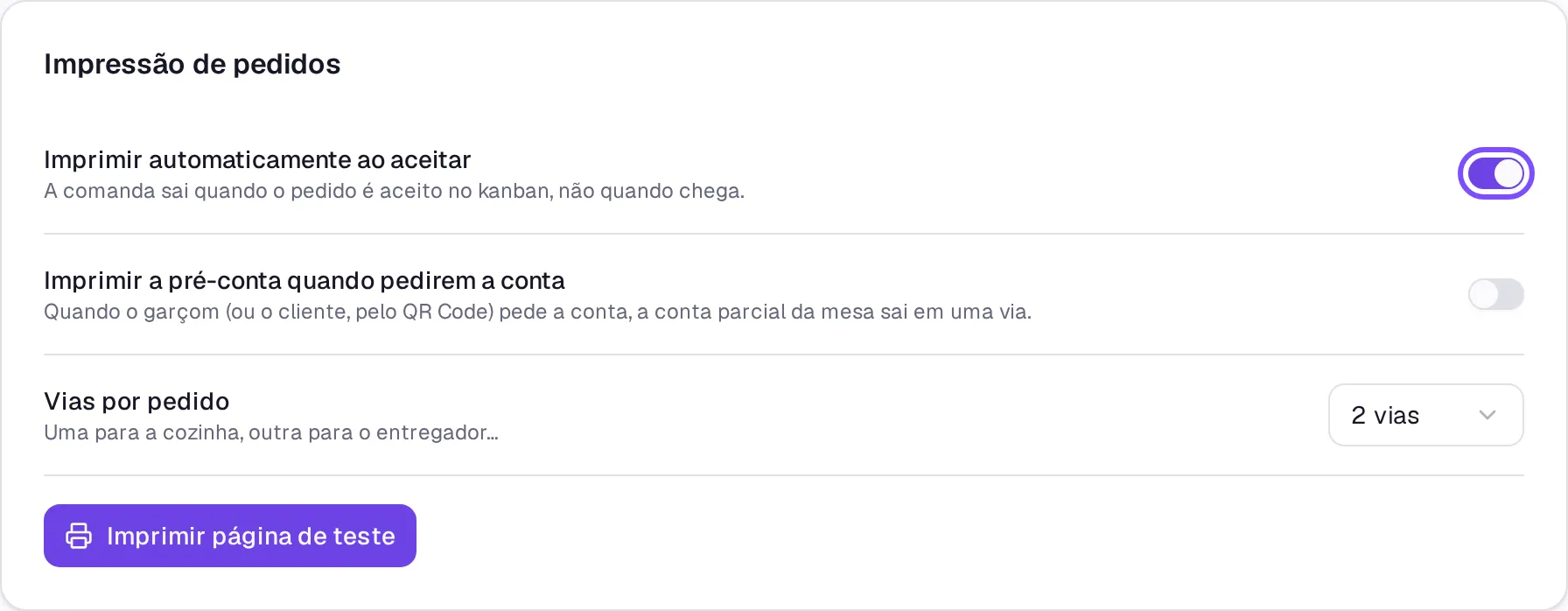
Impressão de pedidos
Seção intitulada “Impressão de pedidos”- Imprimir automaticamente ao aceitar: a comanda sai quando alguém clica em Aceitar em Pedidos, não quando o pedido chega. Ligada, ela também imprime a via da cozinha dos pedidos da mesa pelo QR Code e das rodadas do garçom.
- Imprimir a pré-conta quando pedirem a conta: quando o garçom ou o cliente da mesa pede a conta, sai a conta parcial da comanda, em uma via.
- Vias por pedido: 1, 2 ou 3. Por exemplo, uma para a cozinha e outra para o entregador.
 (ampliar a imagem)
Imprimir de novo
Seção intitulada “Imprimir de novo”- Em Pedidos, o botão da impressora no cartão (Imprimir comanda) ou Imprimir no detalhe do pedido.
- Em Caixa, Imprimir parcial e, ao fechar, Imprimir fechamento.
- Em Comandas, o botão Conta imprime a conta parcial da mesa.
Se algo der errado
Seção intitulada “Se algo der errado”Não saiu, abriu a janela de impressão ou saiu pequena? Veja A comanda não imprime, abre a janela ou sai pequena.
Veja também
Seção intitulada “Veja também”Ainda com dúvida?
Fale com a gente pelo WhatsApp. Conte o que aparece na tela e onde: no painel, no Kivvo Desk ou no celular.
Chamar no WhatsApp: (32) 99145-5617