
Produtos e categorias (e marcar esgotado)
No painel, em Cardápio → Produtos, fica tudo o que a loja vende. Os produtos alimentam o PDV, o robô e o cardápio digital. Para marcar o que esgotou durante o turno, dá para usar também o Kivvo Desk, em Cardápio.
Antes de começar
Seção intitulada “Antes de começar”- Para criar e editar, você precisa da permissão Editar o cardápio (o dono e o Gerente têm).
- Quem tem só Marcar produtos e opções como esgotados (Atendente, Garçom, Caixa e Cozinha) liga e desliga os produtos, mas não muda nome nem preço.
- Todo produto fica numa categoria: crie as categorias primeiro. Cardápio grande? Veja Importar o cardápio de uma planilha.
Criar uma categoria
Seção intitulada “Criar uma categoria”- No painel, abra Cardápio → Produtos e clique em Categoria.
- Em Nova categoria, preencha o Nome (ex.: Hambúrgueres, Bebidas) e, se quiser, a Descrição (opcional).
- Em Tipo, deixe Padrão, ou escolha Pizza (sabores e tamanhos).
- Deixe ligada Ativa no PDV e no robô e clique em Salvar.
Criar um produto
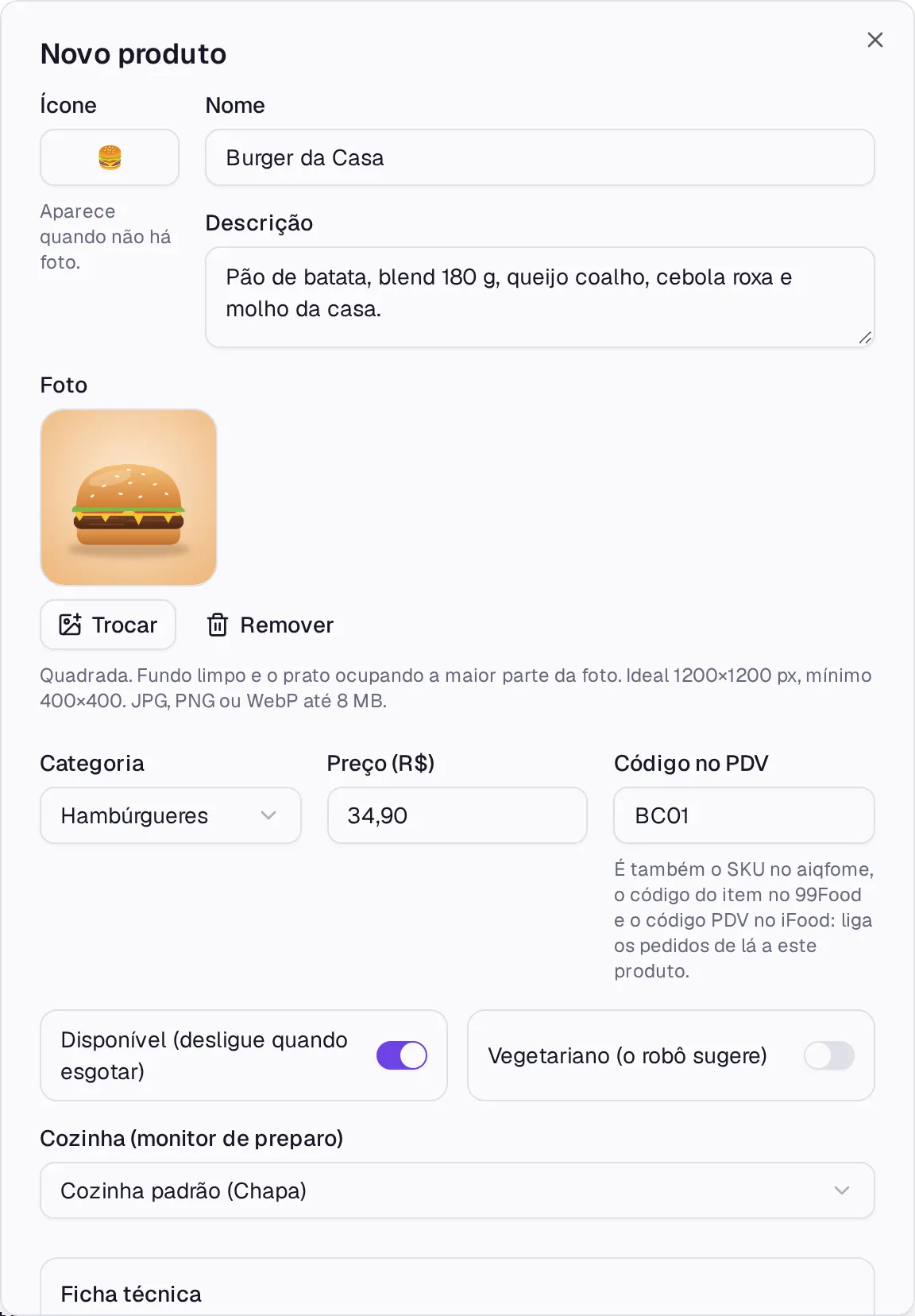
Seção intitulada “Criar um produto”- Clique em Produto, no alto da tela, ou em Produto na faixa da categoria.
- Em Novo produto, preencha Nome e Descrição. O Ícone (um emoji) aparece quando não há foto.
- Em Foto, clique em Enviar imagem, enquadre e clique em Usar imagem. A foto é quadrada; o ideal é 1200 × 1200 px.
- Escolha a Categoria e digite o Preço (R$), como 29,90.
- Se quiser, preencha o Código no PDV: ele acha o produto na busca do PDV e liga o produto ao item do aiqfome com o mesmo SKU.
- Deixe ligado Disponível (desligue quando esgotar). Ligue Vegetariano (o robô sugere), se for o caso.
- Clique em Salvar. Aparece “Produto criado.”
 (ampliar a imagem)
Para pôr adicionais, ponto da carne ou bordas, abra o produto de novo: em Complementos, clique em Gerenciar complementos. Veja Complementos.
Marcar como esgotado
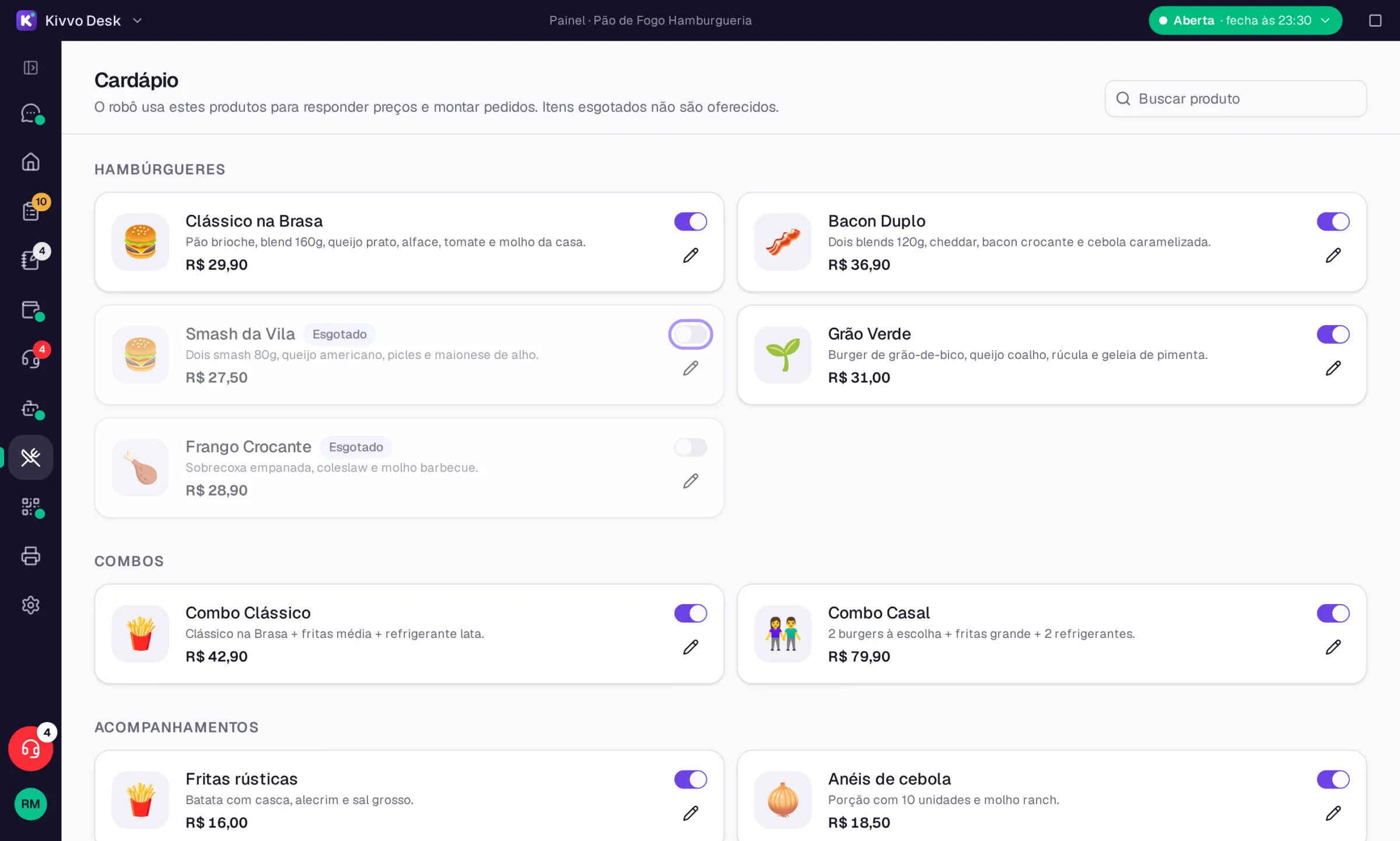
Seção intitulada “Marcar como esgotado”Na lista de produtos, desligue a chave à direita do produto. Aparece “… marcado como esgotado.” e o selo Esgotado: o produto some do cardápio digital, fica travado como Esgotado no PDV e o robô para de oferecer. Quando voltar, ligue a chave de novo (“… voltou ao cardápio.”).
No Kivvo Desk, em Cardápio, a chave de cada produto faz o mesmo. Use Buscar produto para achar rápido.
 (ampliar a imagem)
O selo Esgotado pelo estoque quer dizer que um insumo da ficha técnica acabou. O produto volta sozinho na próxima entrada de compra no estoque.
Organizar
Seção intitulada “Organizar”- Desativar uma categoria (nos três pontos dela) esconde a categoria inteira do PDV, do robô e do cardápio digital. Ela aparece como Inativa.
- Excluir um produto: pedidos antigos continuam com o nome e o preço do produto. Para tirar do ar por um tempo, prefira marcar como esgotado.
- Só é possível excluir uma categoria vazia.
- No Desk, quem pode editar o cardápio vê o lápis (Editar) em cada produto, para mudar nome, descrição e preço.
Se algo der errado
Seção intitulada “Se algo der errado”- O botão Produto não funciona. Ainda não há categoria: crie uma antes.
- “Informe o preço (ex.: 29,90)”. Use vírgula para os centavos.
- O produto não aparece no cardápio digital. Veja se ele está esgotado ou se a categoria está Inativa.
Veja também
Seção intitulada “Veja também”Ainda com dúvida?
Fale com a gente pelo WhatsApp. Conte o que aparece na tela e onde: no painel, no Kivvo Desk ou no celular.
Chamar no WhatsApp: (32) 99145-5617