
Importar o cardápio de uma planilha
No painel, em Cardápio → Produtos, o botão Importar planilha traz o cardápio inteiro de uma vez, de uma planilha do Excel ou do Google Planilhas: uma linha por produto.
Antes de começar
Seção intitulada “Antes de começar”- Você precisa da permissão Editar o cardápio (o dono e o Gerente têm).
- A planilha pode ter até 2.000 produtos, num arquivo de até 2 MB.
Preparar a planilha
Seção intitulada “Preparar a planilha”- No painel, abra Cardápio → Produtos e clique em Importar planilha.
- Clique em Baixar planilha modelo e abra o arquivo cardapio-kivvo.csv no Excel ou no Google Planilhas.
- Preencha uma linha por produto, nas colunas Categoria, Produto, Descrição, Preço, Disponível e Código PDV. Categoria, Produto e Preço são obrigatórias.
- Salve em CSV. No Excel: Arquivo → Salvar como → CSV. No Google Planilhas: Arquivo → Fazer download → CSV.
Como preencher:
- Preço: 29,90 (vale também R$ 29,90).
- Disponível: sim ou não. Vazio conta como sim.
- Código PDV: opcional. É o mesmo Código no PDV do produto.
Importar
Seção intitulada “Importar”- Na janela Importar cardápio da planilha, clique em Escolher arquivo CSV e escolha o arquivo salvo.
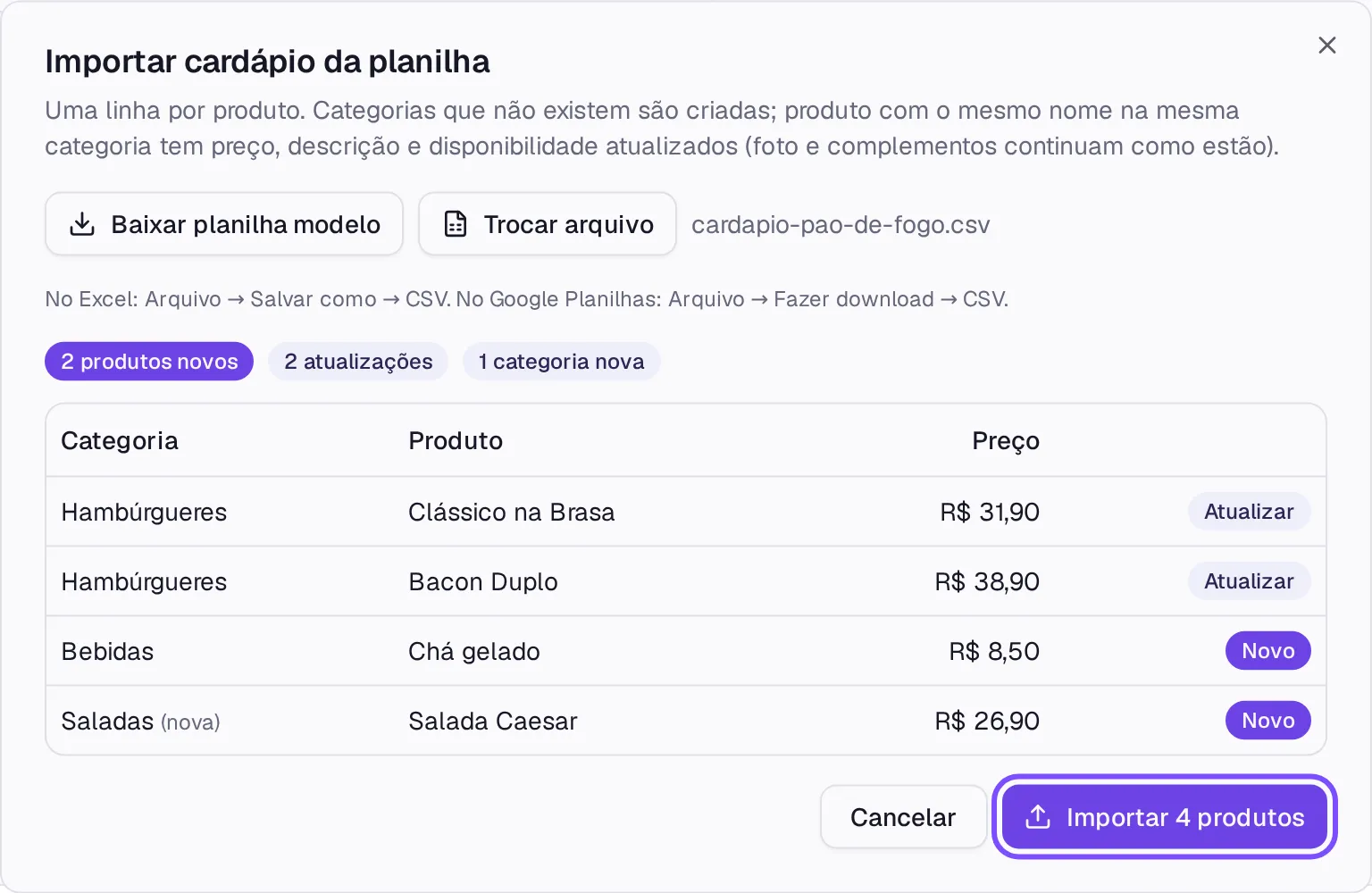
- Confira a prévia. Cada linha mostra Novo, Atualizar ou Sem mudança, e o topo soma os produtos novos, as atualizações e as categorias novas.
- Clique em Importar. O botão mostra quantos produtos entram.
 (ampliar a imagem)
Aparece “Cardápio importado:”, com quantos produtos são novos e quantos foram atualizados.
- A categoria que não existe é criada.
- O produto com o mesmo nome na mesma categoria tem o preço, a descrição e a disponibilidade atualizados. A foto e os complementos continuam como estão.
- Maiúsculas e acentos não contam na comparação: “Açaí” e “acai” são o mesmo nome.
Depois de importar, abra cada produto para pôr a foto e os complementos.
Se algo der errado
Seção intitulada “Se algo der errado”Com algum problema, nada é importado. A janela mostra “Corrija a planilha e escolha o arquivo de novo:” e a linha de cada problema. Os mais comuns:
- “Esse é um arquivo do Excel.” O arquivo foi salvo no formato do Excel. Salve como CSV e escolha de novo.
- “Faltam colunas no cabeçalho: …” A primeira linha precisa ter os nomes das colunas. Use a planilha modelo.
- “preço inválido”. Ficou vazio ou com texto. Use números, como 29,90.
- “produto repetido na mesma categoria”. O mesmo produto aparece em duas linhas da mesma categoria. Apague uma.
- “deve ser sim ou não”. Na coluna Disponível, use só sim ou não (ou deixe vazio).
- “A planilha passa de 2000 produtos.” Divida em duas planilhas.
Veja também
Seção intitulada “Veja também”Ainda com dúvida?
Fale com a gente pelo WhatsApp. Conte o que aparece na tela e onde: no painel, no Kivvo Desk ou no celular.
Chamar no WhatsApp: (32) 99145-5617