Criar a conta e usar o teste grátis
O cadastro do Kivvo é feito no navegador, no computador ou no celular, em app.kivvo.io/cadastro. A conta nasce com 14 dias de teste grátis, sem cartão.
Antes de começar
Seção intitulada “Antes de começar”- Use um e-mail que você consegue abrir agora: ele vira o seu login, e a confirmação chega nele.
- Tenha à mão o WhatsApp com DDD e o nome do restaurante.
- O teste grátis é um por pessoa: o mesmo e-mail ou o mesmo WhatsApp não ganham outro teste.
Preencher o cadastro
Seção intitulada “Preencher o cadastro”- No navegador, abra app.kivvo.io/cadastro. Se você está na tela de entrar do painel, clique em Crie sua conta grátis.
- Preencha Seu nome, E-mail, WhatsApp, Nome do restaurante e Cidade.
- Em Plano, escolha Mensal ou Anual · fidelidade de 12 meses e clique no plano. Você só escolhe agora; a cobrança começa se você assinar no fim do teste.
- Marque Li e aceito os Termos de Uso e a Política de Privacidade. Se aparecer a verificação contra robôs, confirme.
- Clique em Criar minha conta grátis. A tela muda para Confira seu e-mail.
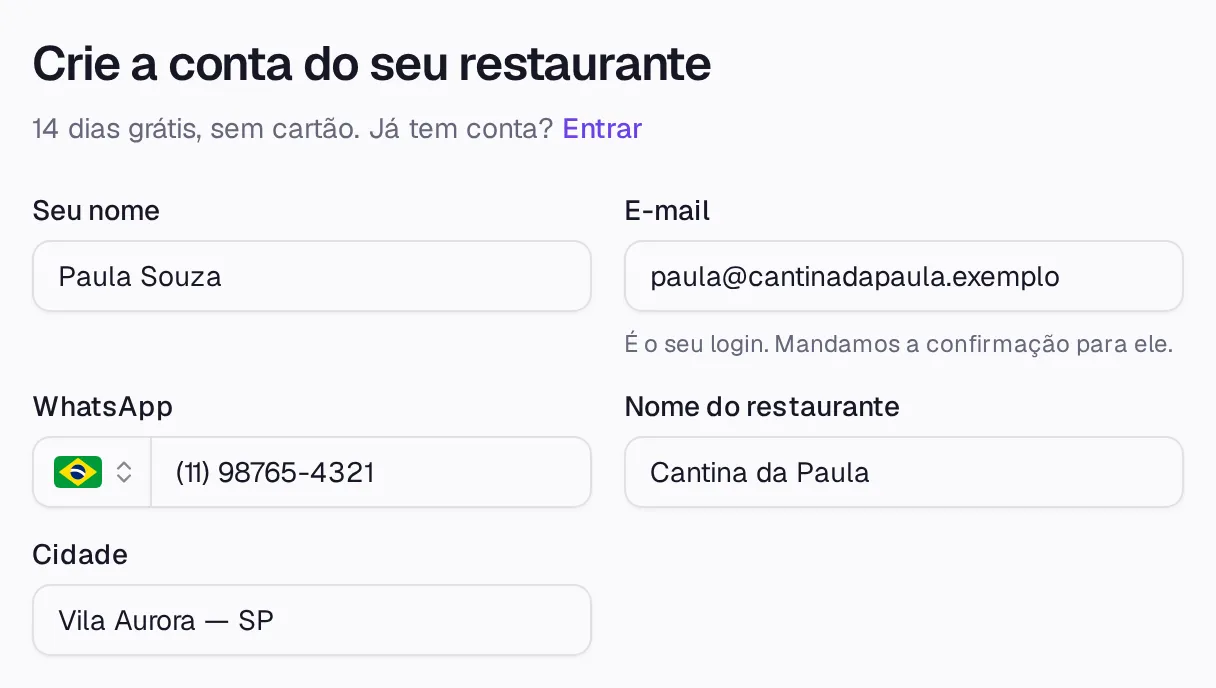 (ampliar a imagem)
Confirmar o e-mail e escolher a senha
Seção intitulada “Confirmar o e-mail e escolher a senha”- Abra o e-mail “Confirme seu e-mail para criar a conta no Kivvo” e toque em Confirmar e criar a conta. O link vale por 48 horas.
- Em Nova senha e Repita a senha, digite a mesma senha, com pelo menos 8 caracteres.
- Clique em Criar a conta e entrar.
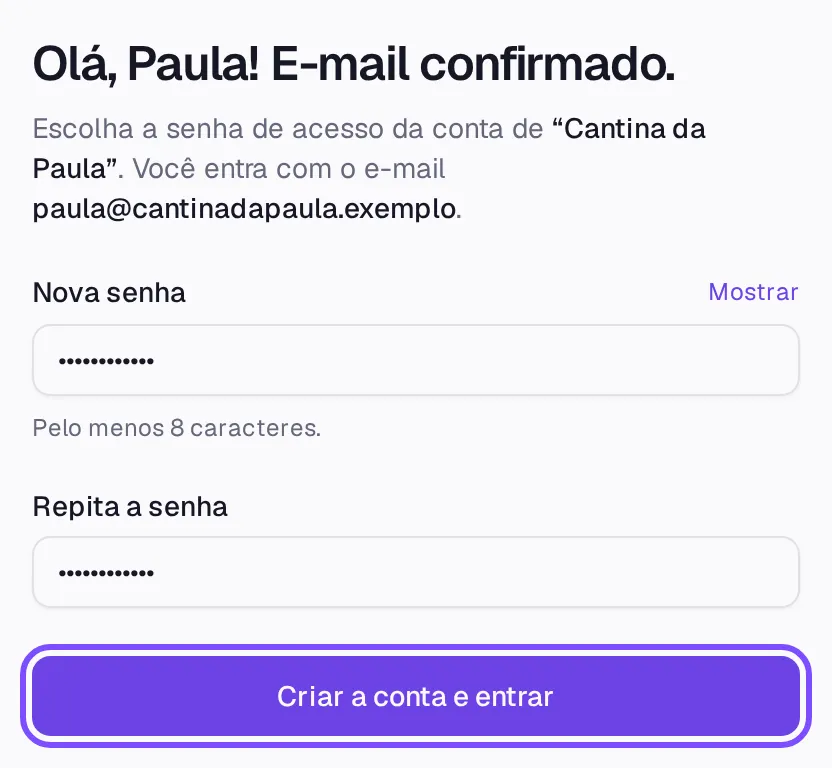 (ampliar a imagem)
O painel abre no Início, com o cartão Primeiros passos, e o teste de 14 dias começa nessa hora. Siga para Primeiros passos: deixe a loja pronta.
Como funciona o teste grátis
Seção intitulada “Como funciona o teste grátis”- Tudo fica liberado, com pedidos ilimitados. O que muda entre os planos é só a inteligência artificial do robô.
- Nos últimos 5 dias, uma faixa no alto do painel e do Kivvo Desk avisa: “Seu teste grátis acaba em…”. No painel, o dono vê ali o botão Assinar.
- Para continuar, assine em Configurações → Assinatura. Nada é cobrado antes do fim do teste. O passo a passo está em Assinatura, faturas e atraso.
Nos planos Inteligente e Alto VolumeVer os planos
No teste, o robô com inteligência artificial responde até 50 mensagens por dia. Passado o limite do dia, as regras continuam respondendo.
Entrar de novo
Seção intitulada “Entrar de novo”No painel, em app.kivvo.io, a tela é Entrar no painel: digite o E-mail e a Senha e clique em Entrar. Esqueceu a senha? Clique em Esqueci a senha.
Se algo der errado
Seção intitulada “Se algo der errado”- O e-mail não chegou. Confira o spam. Na tela Confira seu e-mail, clique em Reenviar e-mail (o botão libera em alguns segundos) ou em Corrigir o e-mail.
- “O link venceu”. Passou das 48 horas. Clique em Reenviar e-mail: chega um link novo no mesmo e-mail.
- “Este link já foi usado”. A conta já existe. Clique em Entrar no painel.
- Chegou o e-mail “Você já tem uma conta no Kivvo”. O e-mail já é login de uma conta. Entre com ele ou use Esqueci a senha.
- Chegou o e-mail “Este teste grátis já foi usado”. O e-mail ou o WhatsApp já passaram por um teste. Para abrir outra loja, fale com a gente.
Veja também
Seção intitulada “Veja também”Ainda com dúvida?
Fale com a gente pelo WhatsApp. Conte o que aparece na tela e onde: no painel, no Kivvo Desk ou no celular.
Chamar no WhatsApp: (32) 99145-5617