
O link do cardápio e como o cliente pede
O cardápio digital é a página da loja onde o cliente monta o pedido, pelo celular ou pelo computador. O pedido chega ao Kivvo Desk como qualquer outro. O link fica no painel, em Configurações → Horários e entrega.
Antes de começar
Seção intitulada “Antes de começar”- Cadastre os produtos e confira os horários, a entrega e o pagamento: o cardápio digital segue essas regras.
- Para ver e mudar o link no painel, você precisa da permissão Mudar as configurações da loja e do robô.
Pegar o link
Seção intitulada “Pegar o link”- No painel, abra Configurações → Horários e entrega.
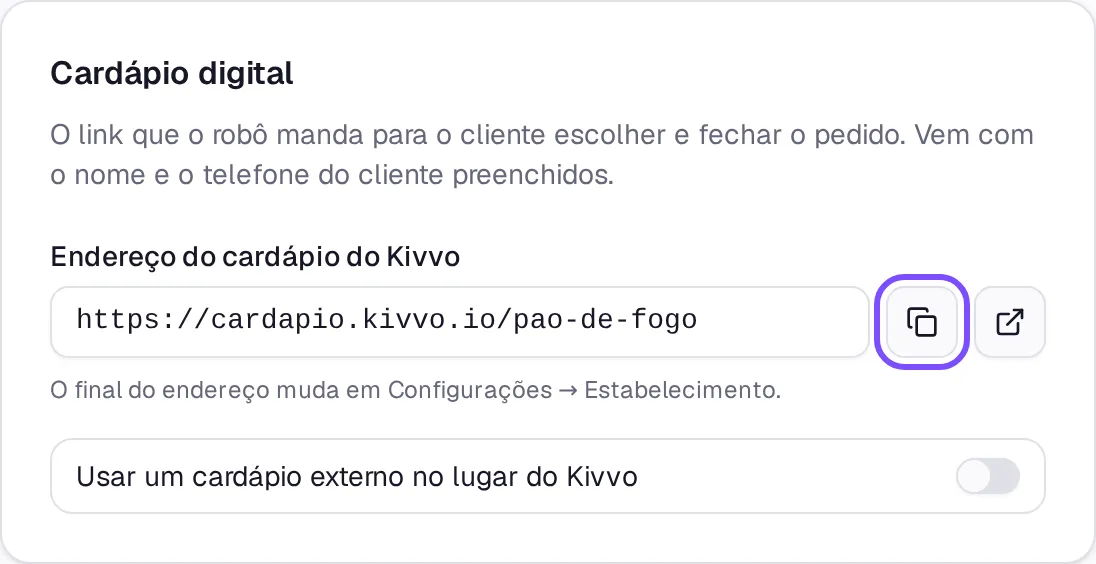
- No cartão Cardápio digital, o Endereço do cardápio do Kivvo é o link da loja.
- Clique no botão de copiar (Copiar link do cardápio). Aparece “Link copiado.” O outro botão, Abrir cardápio, mostra a página como o cliente vê.
- Mande o link aos clientes: no WhatsApp, no Instagram, onde a loja divulga.
 (ampliar a imagem)
O final do endereço muda em Configurações → Estabelecimento (veja Dados da loja). O robô também manda o link na conversa, e no Desk o botão do robô tem Enviar cardápio. O link que o robô manda já vem com o nome e o telefone do cliente preenchidos.
Como o cliente pede
Seção intitulada “Como o cliente pede”- O cliente abre o link e vê o topo com a loja: se está aberta, a taxa e o tempo de entrega e o pedido mínimo.
- Toca no produto, escolhe os complementos, escreve em Alguma observação?, se quiser, e toca em Adicionar.
- Toca na barra do rodapé, Ver carrinho.
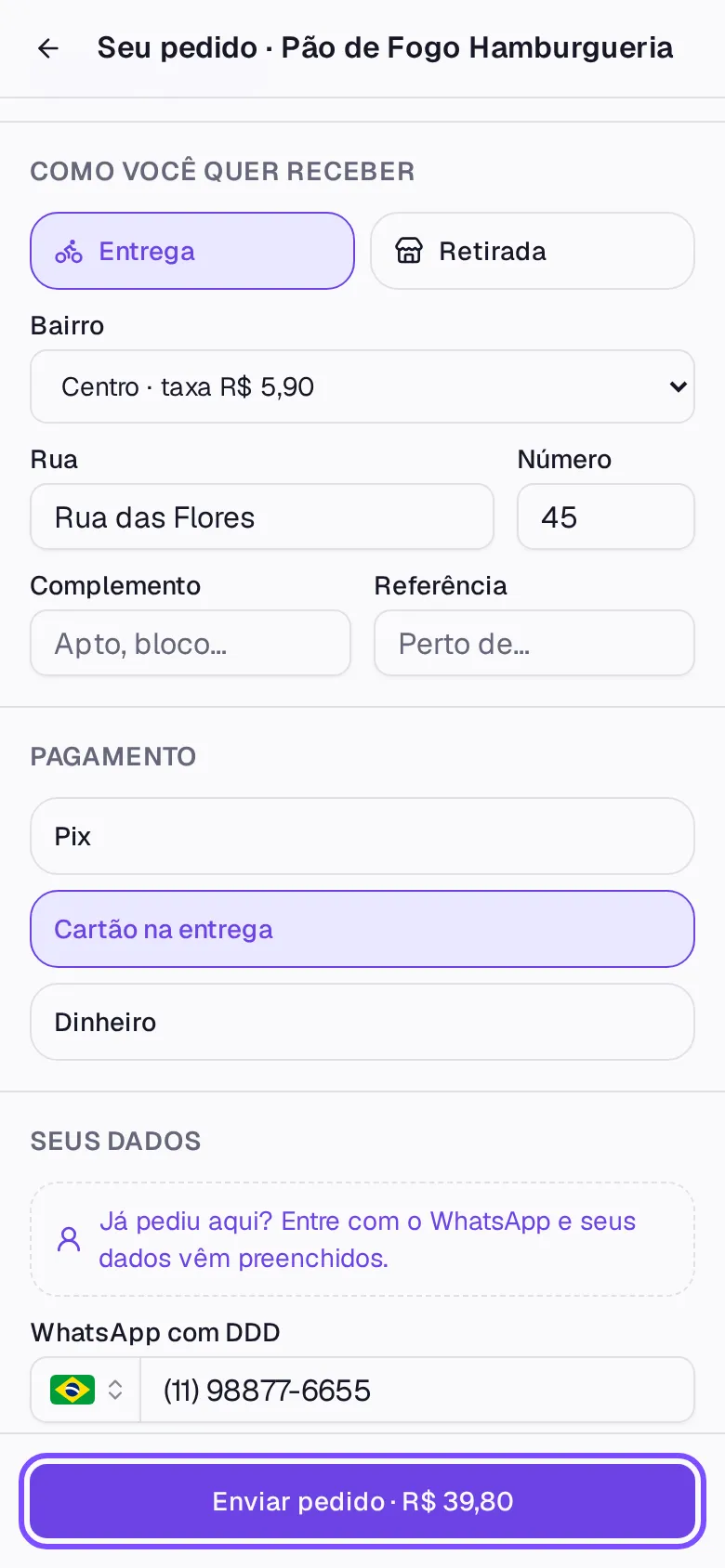
- Em Seu pedido, escolhe em Como você quer receber entre Entrega e Retirada. Na entrega, preenche Rua, Número e Bairro.
- Em Pagamento, escolhe Pix, Cartão na entrega ou Dinheiro. Depois, preenche o WhatsApp com DDD e o Nome.
- Se tiver um cupom, digita em Cupom e toca em Aplicar. Cupom só para o primeiro pedido, ou com limite por cliente, pede que o cliente entre antes com o WhatsApp, em “Já pediu aqui? Entre com o WhatsApp e seus dados vêm preenchidos.”. Sem isso, aparece “Para usar este cupom, entre com o seu WhatsApp.”
- Toca em Enviar pedido.
 (ampliar a imagem)
Em seguida, o cliente vê a página do pedido, com as etapas Pedido recebido, Em preparo, Saiu para entrega (ou Pronto para retirar) e Entregue. Com Pix, aparece Pague com Pix, com a chave da loja. O botão Falar com a loja no WhatsApp abre a conversa com o número da loja. Se o cliente mandou mensagem para a loja nas últimas 24 horas, ele também recebe cada etapa no WhatsApp.
No Desk, o pedido entra em Em análise com o selo Cardápio (“Feito pelo cardápio digital”).
Cardápio de outro site
Seção intitulada “Cardápio de outro site”Se a loja já usa um cardápio de outro site, ligue Usar um cardápio externo no lugar do Kivvo e cole o Link externo. O robô passa a mandar esse link.
Se algo der errado
Seção intitulada “Se algo der errado”- O cliente vê “Loja fechada agora”. A loja está fechada pelo horário ou à mão: confira o botão da loja no alto do painel. Fechada, o cardápio não aceita pedidos.
- O cliente vê “Cardápio não encontrado”. O final do endereço mudou depois que o link foi enviado. Copie o link de novo e mande.
- Um produto não aparece. Ele está esgotado ou a categoria está inativa. Veja Produtos e categorias.
- O cliente não acha a forma de pagamento. O cardápio mostra só as formas marcadas em Horários e entrega → Pagamento.
Veja também
Seção intitulada “Veja também”Ainda com dúvida?
Fale com a gente pelo WhatsApp. Conte o que aparece na tela e onde: no painel, no Kivvo Desk ou no celular.
Chamar no WhatsApp: (32) 99145-5617