
"Sem acesso a esta tela" ou sumiu um botão
Cada pessoa da equipe vê só o que a permissão dela libera. A tela sem permissão some da barra lateral, no painel e no Kivvo Desk. Aberta por um link, ela mostra “Sem acesso a esta tela” e o pedido: “Peça ao responsável pela loja para liberar o acesso no Kivvo · Painel, em Equipe › Permissões.” Os botões sem permissão também somem.
O dono libera a permissão
Seção intitulada “O dono libera a permissão”- No painel, abra Equipe → Permissões.
- À esquerda, clique na pessoa.
- Marque a permissão que falta, ou clique num perfil em Aplicar perfil:. Copiar de… traz as permissões de outra pessoa.
- Clique em Salvar.
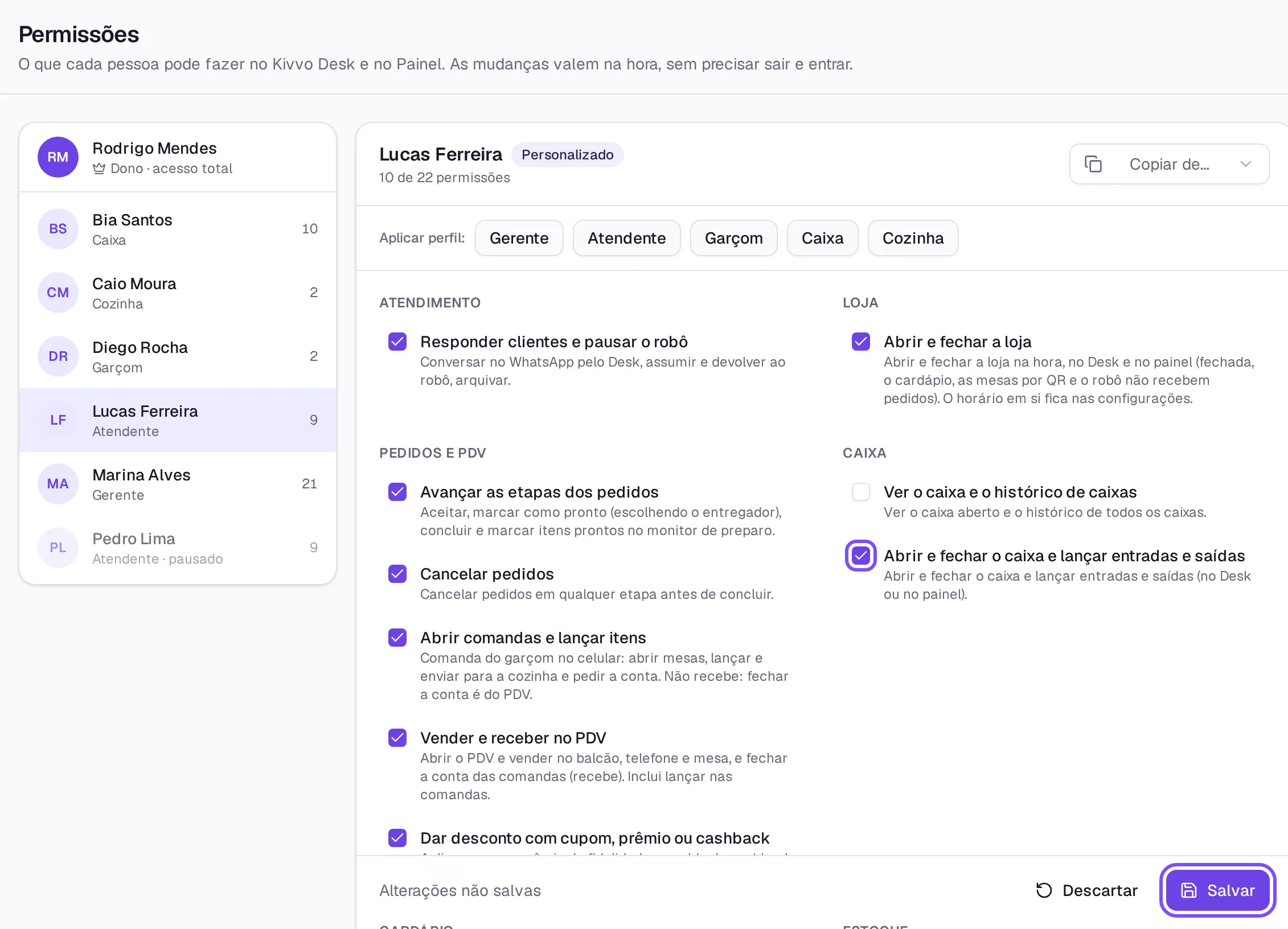 (ampliar a imagem)
As mudanças valem na hora, sem precisar sair e entrar. Quem gerencia a equipe também pode fazer isso; só o dono dá a permissão Gerenciar a equipe e as permissões.
O que sumiu e a permissão que libera
Seção intitulada “O que sumiu e a permissão que libera”| Sumiu ou não funciona | Permissão em Equipe → Permissões |
|---|---|
| Aceitar, Pronto e Concluir, em Pedidos | Avançar as etapas dos pedidos |
| Cancelar pedido | Cancelar pedidos |
| O PDV (“Sem acesso ao PDV”) e o Fechar conta das comandas | Vender e receber no PDV |
| Cupom, prêmio e cashback no PDV | Dar desconto com cupom, prêmio ou cashback |
| Caixa, na barra do Desk e no painel | Ver o caixa e o histórico de caixas |
| Abrir caixa, Fechar caixa, Entrada e Saída | Abrir e fechar o caixa e lançar entradas e saídas |
| Responder no WhatsApp (“Você acompanha as conversas, mas não responde por aqui.”) | Responder clientes e pausar o robô |
| Abrir ou fechar a loja no botão da loja | Abrir e fechar a loja |
| Criar e editar produtos e complementos | Editar o cardápio |
| Só ligar e desligar o que esgotou | Marcar produtos e opções como esgotados |
| Configurações, e no Desk Robô e Conexão WhatsApp | Mudar as configurações da loja e do robô |
| Equipe → Usuários e Permissões | Gerenciar a equipe e as permissões |
| Relatórios e o faturamento no Início | Ver faturamento e relatórios |
Configurações → Assinatura é só do dono, sem permissão que libere. O dono tem acesso total (“Dono · acesso total”).
Outras mensagens
Seção intitulada “Outras mensagens”- “Você não tem permissão para …” Aparece quando a ação é recusada. O fim da frase diz qual permissão falta.
- “Você não pode mudar as próprias permissões.” Ninguém muda as próprias permissões: peça ao dono.
- “Só o dono pode dar esta permissão.” É a de gerenciar a equipe.
- “Seu acesso está pausado. Fale com o responsável pela loja.” O acesso foi pausado em Equipe → Usuários. Só o dono ou quem gerencia a equipe reativa.
- O botão aparece, mas com um cadeado. Não é permissão: é o caixa fechado. Veja Não consigo aceitar, concluir ou fechar a conta.
Veja também
Seção intitulada “Veja também”Ainda com dúvida?
Fale com a gente pelo WhatsApp. Conte o que aparece na tela e onde: no painel, no Kivvo Desk ou no celular.
Chamar no WhatsApp: (32) 99145-5617