
Instalar e entrar no Kivvo Desk
O Kivvo Desk é o aplicativo do balcão: conversas do WhatsApp, pedidos, PDV, caixa e impressão. Ele roda no Windows e no Linux, e você baixa pelo painel, em Baixar o Kivvo Desk.
Antes de começar
Seção intitulada “Antes de começar”- Use o computador do balcão, com internet. Se a impressora térmica já estiver ligada nele, melhor.
- Cada pessoa entra com o próprio e-mail e a própria senha, os mesmos do painel. Quem é da equipe precisa ter aceitado o convite antes.
- Não há Desk para Mac. No Mac, no tablet e no celular, o painel abre no navegador, mas o balcão (WhatsApp, pedidos e PDV) fica no Desk.
Baixar e instalar
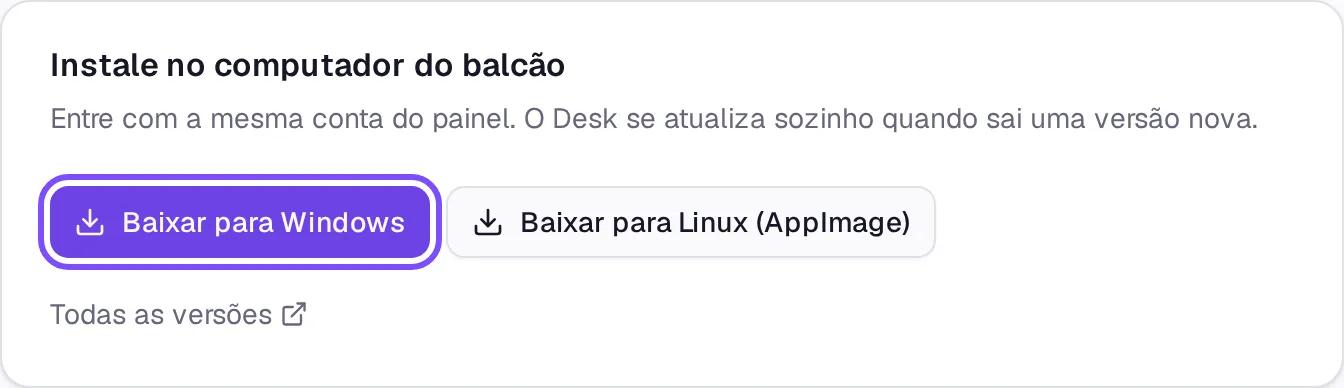
Seção intitulada “Baixar e instalar”- No computador do balcão, entre no painel e clique em Baixar o Kivvo Desk, no fim da barra lateral.
- Clique em Baixar para Windows ou em Baixar para Linux (AppImage). O botão do sistema do computador vem em destaque.
- No Windows, abra o arquivo baixado, Kivvo-Desk-Setup.exe, e siga o instalador. Se o Windows avisar que o aplicativo não é reconhecido, confira se o arquivo veio do botão do painel e escolha executar mesmo assim.
- No Linux, dê permissão de execução ao arquivo Kivvo-Desk.AppImage (nas propriedades do arquivo) e abra com dois cliques.
 (ampliar a imagem)
Entrar no Desk
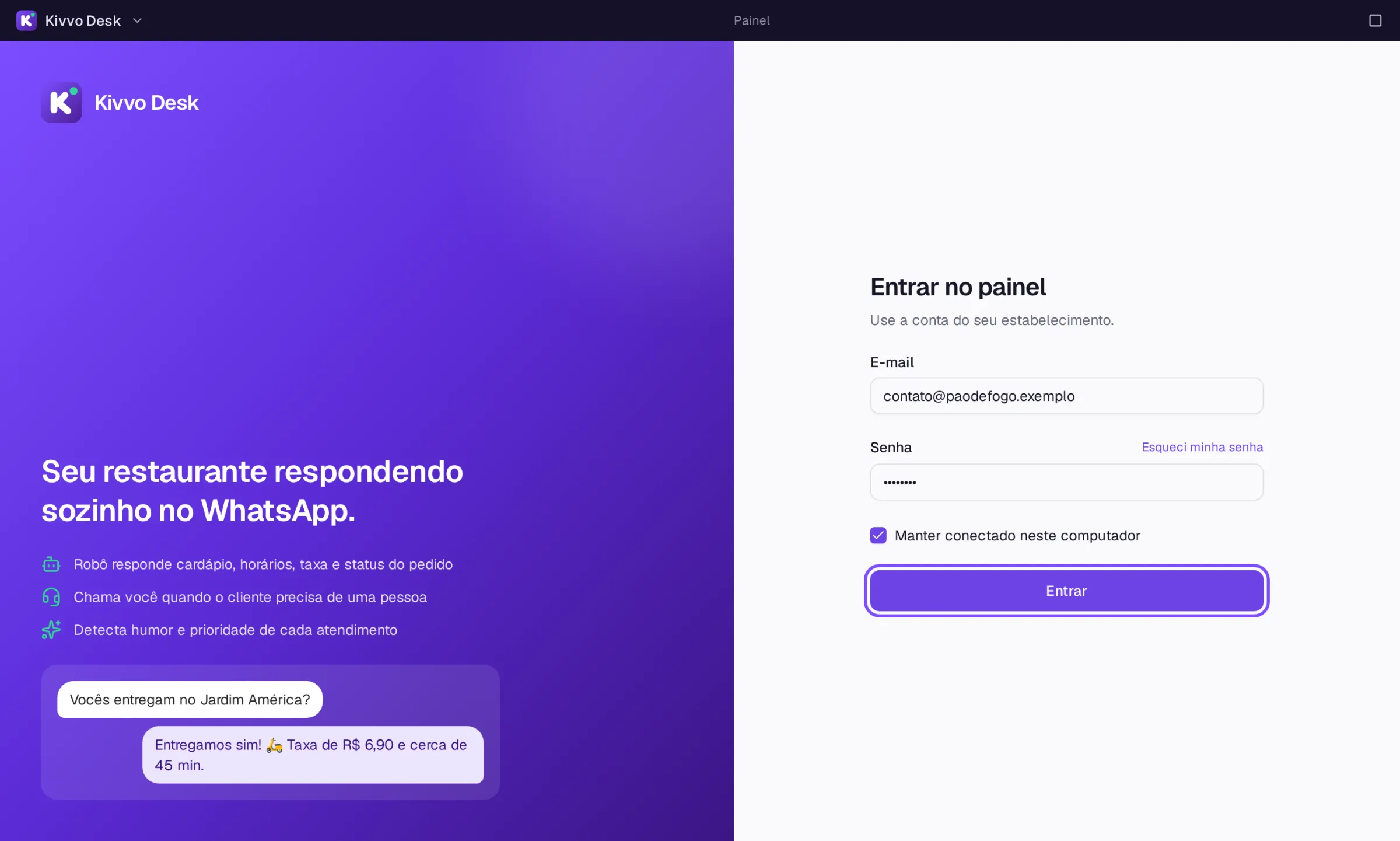
Seção intitulada “Entrar no Desk”- Abra o Kivvo Desk. Aparece a tela Entrar no painel.
- Digite o E-mail e a Senha do painel.
- Deixe marcado Manter conectado neste computador se o computador é só da loja.
- Clique em Entrar.
 (ampliar a imagem)
A barra lateral do Desk aparece, com WhatsApp, Início, Pedidos e as outras telas que a sua permissão libera. No Início do painel, o item Kivvo Desk instalado dos Primeiros passos se marca sozinho.
Fechar e atualizar
Seção intitulada “Fechar e atualizar”- O X da janela (Fechar (continua na bandeja)) só esconde o Desk: ele continua aberto, recebendo os pedidos. Para abrir de novo, clique no ícone do Kivvo na área de notificação, ao lado do relógio. Para sair de vez, clique em Kivvo Desk no alto da janela e em Sair.
- O Desk confere sozinho se há versão nova. Quando a versão nova termina de baixar, aparece “Versão… do Kivvo Desk pronta para instalar.”: clique em Reiniciar agora, ou depois, no menu Kivvo Desk, em Reiniciar para atualizar. Pedidos e conversas ficam guardados.
- Para conferir na hora, use Kivvo Desk → Verificar atualizações.
Se algo der errado
Seção intitulada “Se algo der errado”- “E-mail ou senha incorretos.” Confira o e-mail. Para criar uma senha nova, clique em Esqueci minha senha: o navegador abre na página do painel. Depois, entre no Desk com a senha nova.
- “Seu acesso está pausado. Fale com o responsável pela loja.” O dono pausou o seu acesso em Equipe → Usuários. Peça para reativar.
- Apareceu “Crie a sua senha”. A sua conta foi criada com uma senha temporária. Escolha uma senha só sua para continuar.
- O computador é um Mac. O painel mostra “O Desk roda no Windows e no Linux. Neste aparelho, use o painel pelo navegador.”
Veja também
Seção intitulada “Veja também”- Primeiros passos: deixe a loja pronta
- Configurar a impressora
- Pedidos: aceitar, preparar, entregar e concluir
Ainda com dúvida?
Fale com a gente pelo WhatsApp. Conte o que aparece na tela e onde: no painel, no Kivvo Desk ou no celular.
Chamar no WhatsApp: (32) 99145-5617