Robô de atendimento: mensagens, pedido pelo chat e IA
O robô responde os clientes no WhatsApp: manda o cardápio, informa horário e taxa e monta o pedido na conversa. Ele se configura no painel, em Configurações → Robô de atendimento, e no Kivvo Desk, em Robô. O que você salva vale na hora.
Antes de começar
Seção intitulada “Antes de começar”- Você precisa da permissão Mudar as configurações da loja e do robô. O dono e o Gerente têm.
- O WhatsApp precisa estar conectado.
Configurar o robô
Seção intitulada “Configurar o robô”- No painel, abra Configurações → Robô de atendimento.
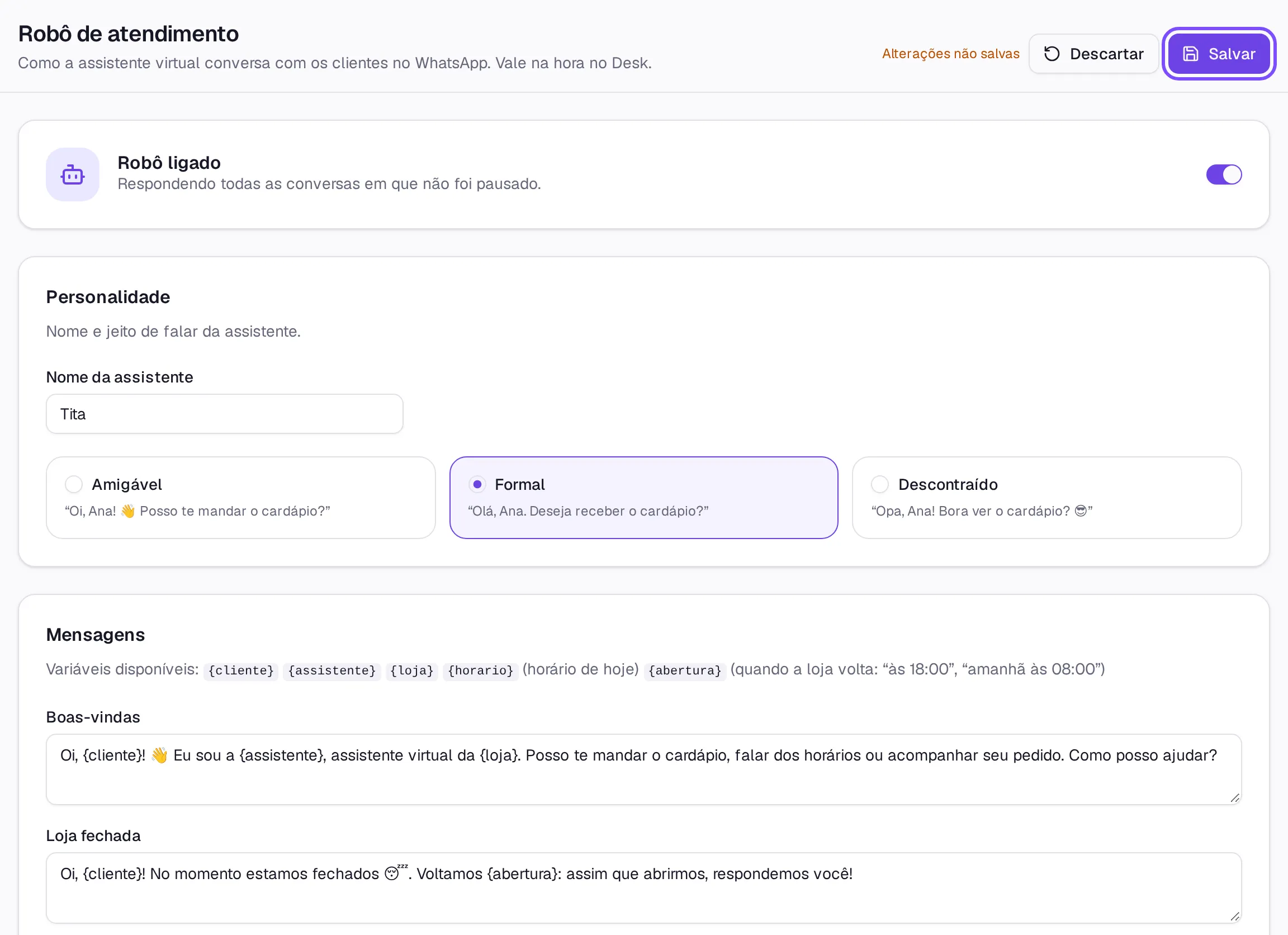
- No primeiro cartão, a chave liga e desliga o robô da loja inteira. Desligado, aparece Robô pausado: nenhuma conversa recebe resposta automática.
- Em Personalidade, dê o Nome da assistente e escolha o jeito de falar: Amigável, Formal ou Descontraído.
- Em Mensagens, escreva as Boas-vindas e a mensagem de Loja fechada. Use as variáveis
{cliente},{assistente},{loja},{horario}(o horário de hoje) e{abertura}(quando a loja volta). - Clique em Salvar, no alto da tela. Aparece “Configurações do robô salvas.”
 (ampliar a imagem)
A mensagem de loja fechada sai uma vez por conversa, não a cada mensagem. Com um atendente na conversa, ela não sai.
Inteligência
Seção intitulada “Inteligência”- Pedido pelo chat: com “quero pedir”, o robô monta o pedido na conversa, com listas e botões, repete o último pedido e cancela ou altera pedidos em análise. Desligado, ele manda só o link do cardápio digital.
- Chamar atendente em reclamações: com problema no pedido ou cliente irritado, o robô pausa a conversa e abre uma solicitação de atendimento no Desk. Pedir “atendente” chama uma pessoa mesmo com a opção desligada.
- Transcrever mensagens de voz (nos planos Inteligente e Alto Volume): o robô entende os áudios e responde por texto. Cada áudio conta como uma resposta com IA da franquia do dia.
Respostas com inteligência artificial
Seção intitulada “Respostas com inteligência artificial”Nos planos Inteligente e Alto VolumeVer os planos
Com a IA ligada, o robô entende a mensagem e responde com os dados da loja. Se a IA falhar ou passar do limite, as regras respondem.
- No cartão Inteligência artificial, ligue a chave.
- Em Sobre a loja, escreva o que o robô precisa saber para perguntas abertas: estacionamento, reservas, trocas. Cardápio, horários, entrega, pagamentos e cupons ele já sabe.
- Em Respostas com IA por dia, defina o limite, até o que o seu plano inclui.
- Clique em Salvar.
O quadro Uso da IA mostra quantas respostas com IA saíram hoje. Acima do limite, o robô volta às regras até o dia seguinte. No teste grátis, o máximo é de 50 por dia. No Desk, em Robô, a IA liga em Responder com inteligência artificial; a base de conhecimento e o limite ficam no painel.
Testar antes de salvar
Seção intitulada “Testar antes de salvar”No cartão Testar o robô, escreva em Mensagem do cliente como um cliente escreveria, ou clique numa sugestão, como Quero pedir. O robô responde com o que está na tela, mesmo sem salvar, e nenhum pedido é criado. “Chamaria atendente” mostra quando ele chamaria uma pessoa. Com a IA ligada, o teste também usa a IA.
Se algo der errado
Seção intitulada “Se algo der errado”- “Seu plano não inclui o robô com IA”. A IA está nos planos Inteligente e Alto Volume. Veja Assinatura, faturas e atraso.
- A IA parou no meio do dia. O limite do dia acabou: o robô segue pelas regras até amanhã. Aumente as Respostas com IA por dia, se o plano permitir.
- O robô não responde ninguém. Veja se o primeiro cartão está em Robô pausado e se o WhatsApp está conectado.
- Mudei e não valeu. Com Alterações não salvas no alto, falta Salvar.
Veja também
Seção intitulada “Veja também”Ainda com dúvida?
Fale com a gente pelo WhatsApp. Conte o que aparece na tela e onde: no painel, no Kivvo Desk ou no celular.
Chamar no WhatsApp: (32) 99145-5617