Vender no PDV
O PDV é a janela de venda do Kivvo Desk: serve para o pedido do balcão, do telefone ou da mesa. Ele abre numa janela própria, ao lado do Desk.
Antes de começar
Seção intitulada “Antes de começar”- Você precisa da permissão Vender e receber no PDV. Para usar cupom, prêmio da fidelidade ou cashback, também Dar desconto com cupom, prêmio ou cashback. O dono e os perfis Gerente, Atendente e Caixa têm as duas.
- Dá para montar o pedido com o caixa fechado, mas finalizar só com o caixa aberto.
Abrir o PDV
Seção intitulada “Abrir o PDV”- Em Pedidos, clique em Novo pedido.
- Numa conversa do WhatsApp, clique no botão laranja da sacola (Lançar pedido no PDV para este cliente) ou em Mais opções → Lançar pedido no PDV. O nome e o telefone do cliente já vêm preenchidos.
Lançar o pedido
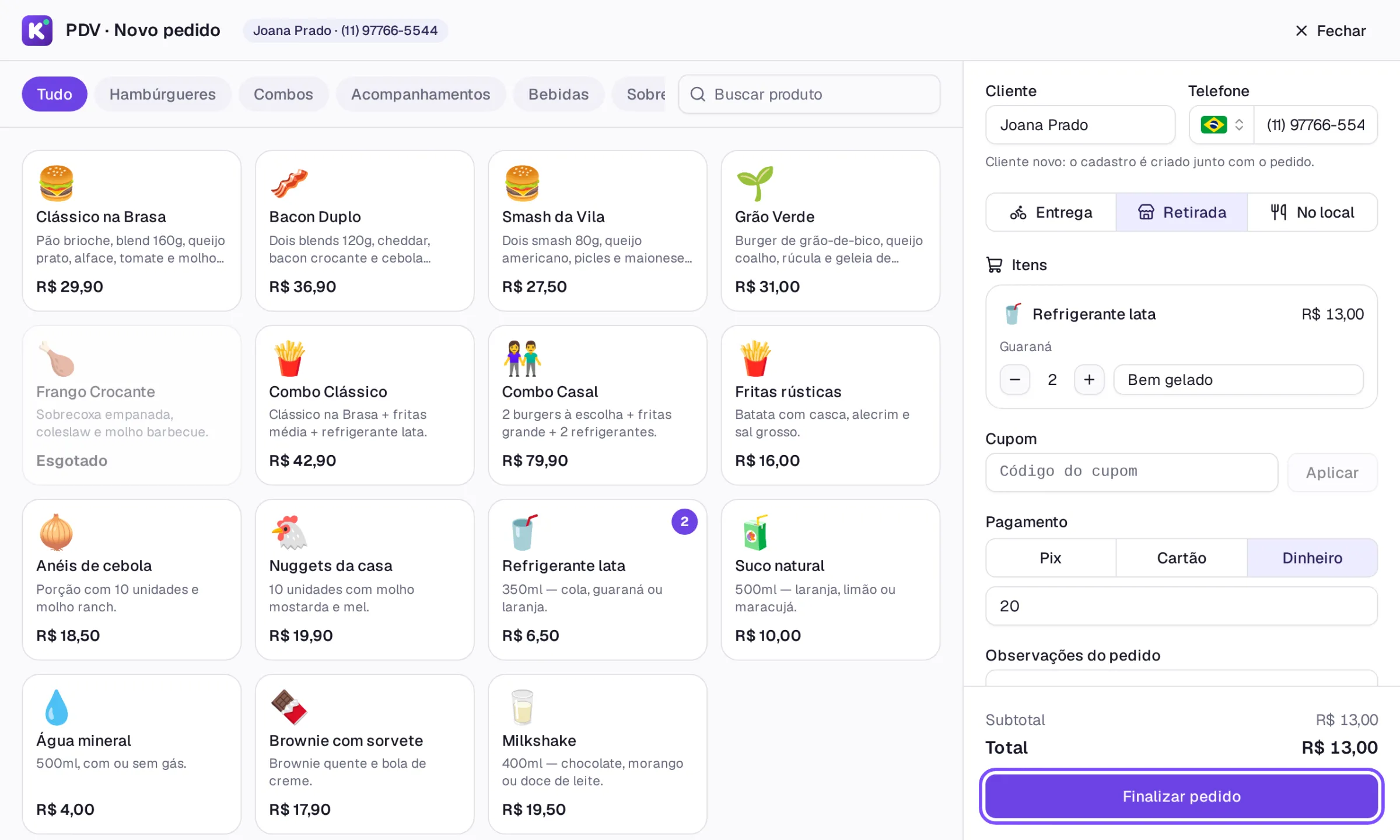
Seção intitulada “Lançar o pedido”- Clique nos produtos para pôr no pedido. Use as categorias no alto (Tudo mostra todos) ou Buscar produto, que também acha pelo código do PDV. Produto Esgotado não pode ser escolhido.
- Se o produto tem complementos, marque as opções e clique em Adicionar. As escolhas obrigatórias aparecem como “Obrigatório”.
- Na lista de itens, ajuste a quantidade com − e + e escreva a Observação (ex.: sem cebola), se precisar.
- Em Cliente e Telefone, digite os dados. Com o telefone, aparece o cadastro do cliente, com os pedidos, as observações da equipe e o cartão fidelidade. Sem nome, o pedido sai como Balcão.
- Escolha Entrega, Retirada ou No local. Na entrega, preencha o Endereço de entrega e, se a loja tem bairros cadastrados, o Bairro da entrega.
- Em Pagamento, escolha Pix, Cartão ou Dinheiro. No dinheiro, preencha Troco para quanto? (opcional).
- Clique em Finalizar pedido.
 (ampliar a imagem)
Aparece “Pedido #… lançado!”: ele já aparece em Pedidos, na coluna Em análise, e segue as mesmas etapas dos outros pedidos. Clique em Novo pedido para o próximo ou em Fechar PDV.
Desconto e venda sugestiva
Seção intitulada “Desconto e venda sugestiva”- Cupom: digite em Código do cupom e clique em Aplicar. Se o cupom não vale para esse pedido, o motivo aparece logo abaixo.
- Prêmio e cashback: com o telefone digitado, o cartão do cliente mostra Usar o prêmio ou Usar o cashback, quando ele tem.
- Venda sugestiva: depois de um produto, o PDV pode mostrar “Combina com…” e os produtos que combinam. Um clique põe no pedido.
Com um telefone que ainda não é cliente, o PDV avisa: “Cliente novo: o cadastro é criado junto com o pedido.” Se o cliente falou com a loja no WhatsApp nas últimas 24 horas, ele também recebe ali o aviso de cada etapa.
Se algo der errado
Seção intitulada “Se algo der errado”- “Abra o caixa para finalizar a venda.” O botão Finalizar pedido fica travado com o caixa fechado. Use a faixa do caixa no alto do PDV ou veja Abrir e fechar o caixa.
- “Adicione pelo menos um item”, “Informe o endereço de entrega” ou “Escolha o bairro da entrega”. Falta um dado: complete e clique em Finalizar pedido de novo.
- “Pedido mínimo para entrega: R$ …”. O valor dos itens não chega ao mínimo da loja para entrega.
- “Troco precisa ser maior que o total”. Corrija o troco ou apague o campo.
- “Sem acesso ao PDV”. Falta a permissão Vender e receber no PDV: peça ao dono.
Veja também
Seção intitulada “Veja também”- Pedidos: aceitar, preparar, entregar e concluir
- Complementos: adicionais, ponto, sabores e bordas
- Conversas e atendimento humano
Ainda com dúvida?
Fale com a gente pelo WhatsApp. Conte o que aparece na tela e onde: no painel, no Kivvo Desk ou no celular.
Chamar no WhatsApp: (32) 99145-5617