
Horários, entrega e pagamento
No painel, em Configurações → Horários e entrega, você diz quando a loja atende, como entrega e como recebe. O robô e o cardápio digital seguem essas regras. O PDV e as comandas continuam funcionando fora do horário.
Antes de começar
Seção intitulada “Antes de começar”- Para mudar esta tela, você precisa da permissão Mudar as configurações da loja e do robô (o dono e o Gerente têm).
- Para só abrir ou fechar a loja na hora, basta a permissão Abrir e fechar a loja (Gerente, Atendente e Caixa).
Horário de funcionamento
Seção intitulada “Horário de funcionamento”- No painel, abra Configurações → Horários e entrega.
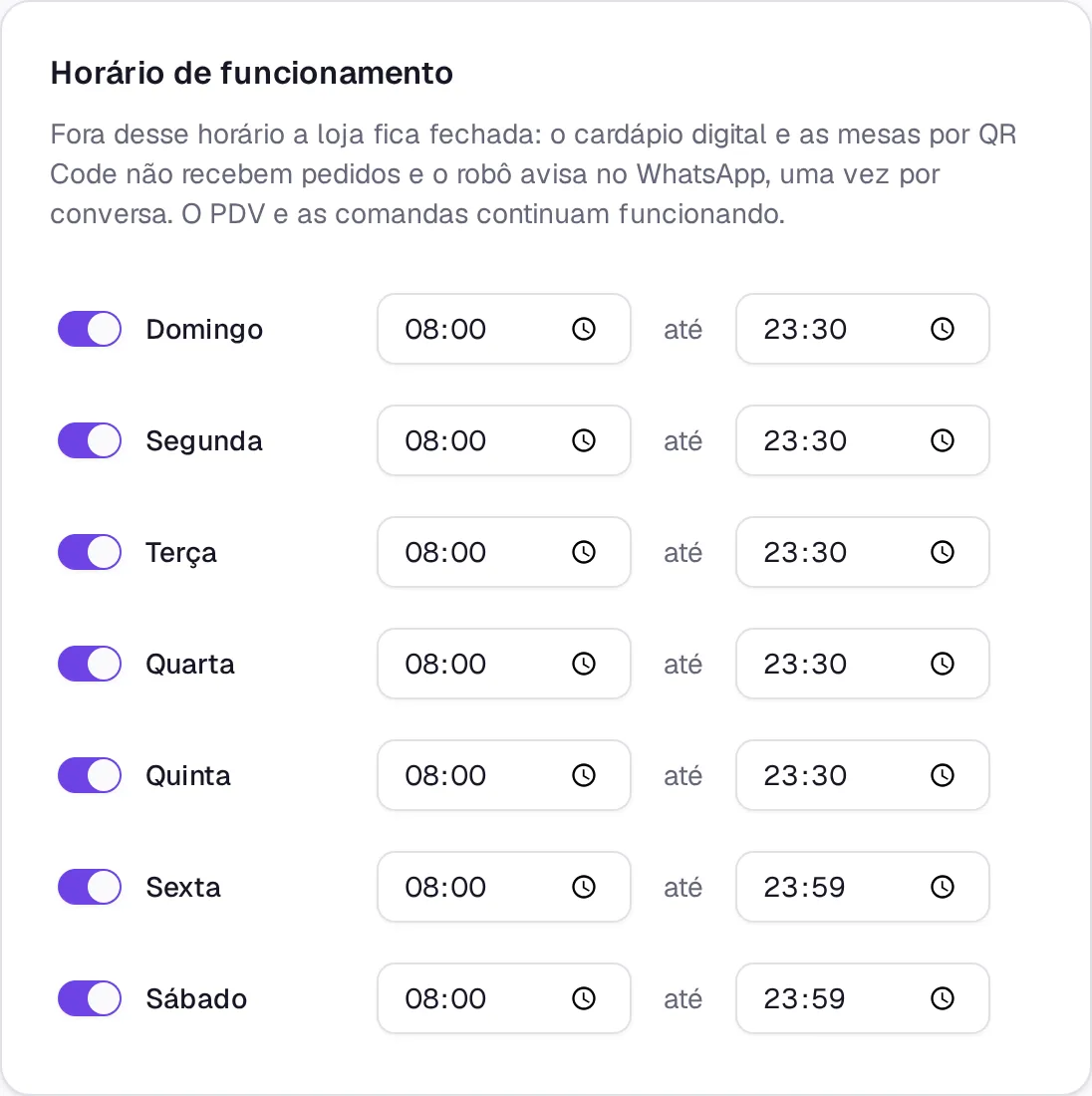
- Em Horário de funcionamento, ligue cada dia em que a loja abre e preencha a hora de abrir e a de fechar (o campo depois de até). O dia desligado fica Fechado.
- Clique em Salvar, no alto da tela. Aparece “Horários e entrega salvos.”
 (ampliar a imagem)
Fora do horário, o cardápio digital e as mesas por QR Code não recebem pedidos, e o robô manda a mensagem de loja fechada do Robô de atendimento, uma vez por conversa.
Entrega e retirada
Seção intitulada “Entrega e retirada”- Entrega e Retirada na loja: ligue as duas ou só uma.
- Taxa de entrega (R$): a taxa única para a cidade. Com bairros cadastrados, vale a taxa de cada bairro.
- Tempo médio de entrega (min): o tempo que o robô e o cardápio digital informam.
- Pedido mínimo para entrega (R$): zero é sem mínimo. Vale para o valor dos itens, sem a taxa.
- Entrega grátis a partir de um valor: ligue e preencha Grátis a partir de (R$).
- Bairros atendidos: clique em Bairro e preencha o Nome do bairro e a taxa. Com bairros, o cliente escolhe o dele ao pedir; sem bairros, vale a taxa única para qualquer endereço.
Retirada e consumo no local não têm taxa nem pedido mínimo.
Pagamento
Seção intitulada “Pagamento”Marque Pix, Cartão e Dinheiro conforme a loja aceita: é o que o cliente pode escolher no cardápio digital. Com Pix, preencha a Chave Pix. Ela vai para o cliente na confirmação do pedido pelo WhatsApp e na página do pedido no cardápio digital.
Abrir ou fechar a loja agora
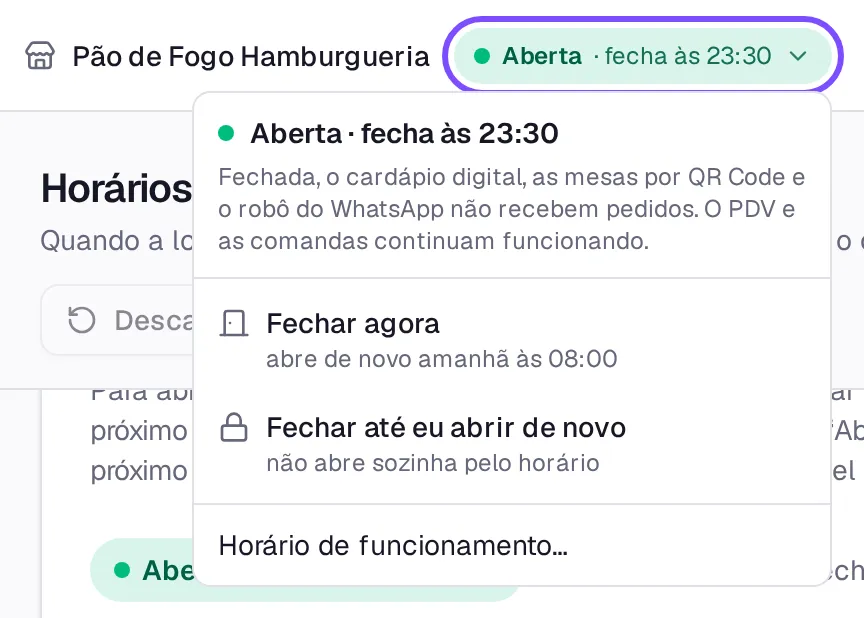
Seção intitulada “Abrir ou fechar a loja agora”O botão da loja fica no alto do painel, ao lado do nome, e na barra de cima do Kivvo Desk. Ele mostra Aberta, Fechada, Aberta à mão ou Fechada à mão, com até quando. Clique nele: o menu mostra só as opções que valem naquela hora (com a loja aberta, por exemplo, não aparece Abrir agora).
- Abrir agora: abre até o próximo fechamento.
- Fechar agora: fecha até o próximo horário de abertura. Com a loja já fechada, a opção aparece como Não abrir no próximo horário (fechada pelo horário) ou Fechar só até o próximo horário (fechada até alguém abrir).
- Fechar até eu abrir de novo: não abre sozinha pelo horário.
- Voltar ao horário normal: desfaz o que foi feito à mão.
 (ampliar a imagem)
O mesmo botão aparece no cartão Agora, no topo desta tela. No menu dele, Horário de funcionamento… leva ao horário: no painel, a esta tela; no Desk, a Robô.
Se algo der errado
Seção intitulada “Se algo der errado”- “Só quem tem a permissão “Abrir e fechar a loja” muda isso. Peça a quem está no balcão.” Falta a permissão. Peça ao dono em Equipe → Permissões.
- “Ligue entrega ou retirada” ou “Aceite pelo menos uma forma de pagamento”. A loja precisa de pelo menos um jeito de entregar e um de receber.
- O cliente diz que a loja aparece fechada. Veja se o botão está em Fechada à mão e confira o Fuso horário em Dados da loja.
- Mudei e não valeu. Com Alterações não salvas no alto, falta Salvar.
Veja também
Seção intitulada “Veja também”Ainda com dúvida?
Fale com a gente pelo WhatsApp. Conte o que aparece na tela e onde: no painel, no Kivvo Desk ou no celular.
Chamar no WhatsApp: (32) 99145-5617